


ここでは正常に起動したと思われたが、何故が画面はポインターが動くだけで、いつまでまってもディスクトップ画面が表示されない症状について改善方法の一つを記載しています。
改善策は「explorer.exe」を再起動させる
方法⓵タスクマネージャーから直接起動
黒い画面上でキーボードのCtrl+Alt+Deleteを同時に押します。
すぐに表示されない場合もあるので、しばらく待ってみましょう。
すると、サインアウト、タスクマネージャー、などの選択画面が出現します。
タスクマネージャーが開きましたら(フリーズしている場合は時間がかかる場合があります)「新しいタスクの実行」をクリックします。Win11はウインドウの右上に表示されています。
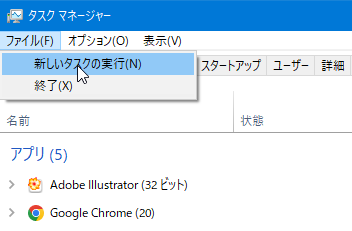
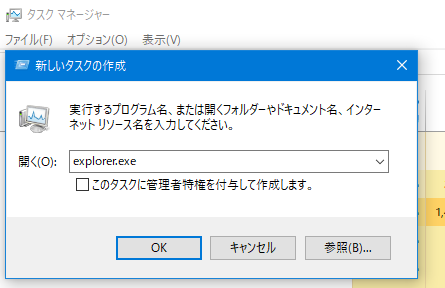
新しいタスクの作成に「explorer.exe」を入力
スペルを間違えないように注意して入力してください。
「OK」で実行します。
これで画面が復活すれば軽症だったでしょう。
方法②再起動
もう一度、Ctrl+Alt+Deleteを押します。
するとまた選択画面が出ます、右下に電源ボタンも出現していれば再起動できます。クリックし「再起動」を選択します。
再起動では、壊れたファイルを再読み込みしてくれるので、改善する可能性が高いです。
高速モードは修正を阻害する
高速モード起動にしていると、シャットダウンがスリープモードに似た状態となり、壊れたファイルの自動修正がされず、今回のような症状が起きやすいため、時々「再起動」させて、クリーンアップしましょう。
直りましたでしょうか?
上手く行かなった時は、同じ画面から、トラブルシューティングなどにも行く事ができますので、お試しください。