
〜無料でここまでできるプレゼン資料作成ツール〜
Googleスライドとは?
Googleスライドは、Googleが提供している無料のプレゼン資料作成ツールです。
パワーポイントのように、スライド形式で資料を作ることができます。
正式名称は
👉 Google Slides
Googleアカウントがあれば、誰でも無料で使えます。
Googleスライドの良さ
① 完全無料
有料ソフトを購入しなくてもOK。
Googleアカウントさえあればすぐに使えます。
② インストール不要
ブラウザで開くだけ。
パソコンにソフトを入れる必要はありません。
③ 自動保存
作業中に自動保存されるので、保存し忘れがありません。
④ 共有が簡単
URLを送るだけで共有可能。
複数人で同時編集もできます。
⑤ デザインテンプレートが豊富
最初からおしゃれなデザインが揃っています。
実際に開いてみましょう
ブラウザで下記URLを入力します。
またはGoogleで「Googleスライド」と検索してもOKです。
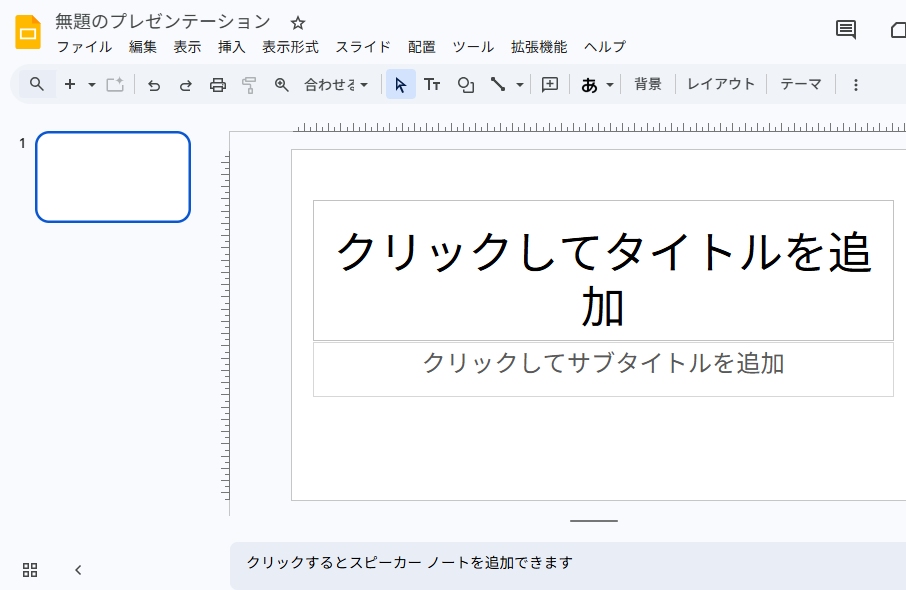
Googleアカウント「xx@gmail.com」をお持ちの方なら、ログインできます、そうで無い方は新規登録を。開くとスライド作成画面が表示されます。
新規スライドを作成する
- 「+」のボタンをクリック
- 新しいスライドが開きます
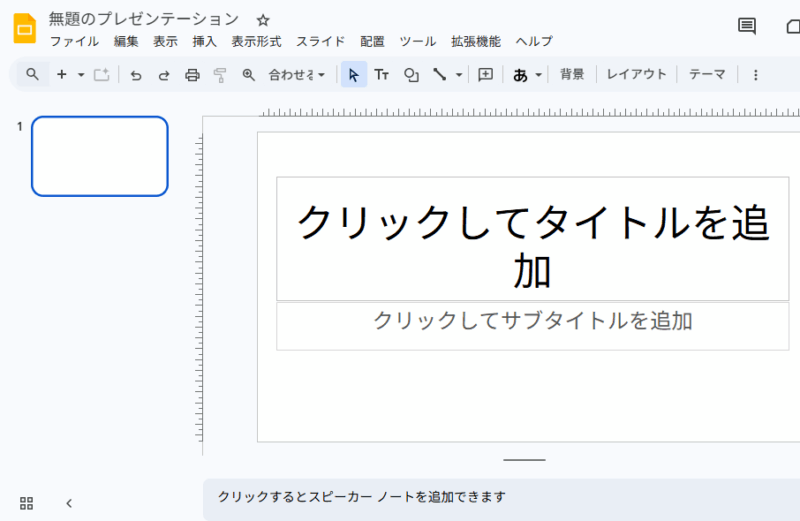
最初は「タイトルとサブタイトル」の形式になっています。
背景の挿入方法
① 上部メニューの「背景」をクリック
② 「画像を選択」を押す
③ パソコン内の画像をアップロード
これでオリジナル背景が設定できます。
ポイント:
- 文字を載せる場合は薄めの画像がおすすめ
- 写真を全面にするとおしゃれな資料になります
テキストの配置方法
① 「テキストボックス」アイコンをクリック
② ドラッグして配置
③ 文字を入力
フォントサイズや色は上部メニューで変更可能です。
整列機能もあります:
- 左揃え
- 中央揃え
- 右揃え
きれいに見せるコツは「中央揃え+余白をしっかり取る」こと。
アートワード(ワードアート)の使い方
① メニューの
「挿入」→「ワードアート」をクリック
② 文字を入力
③ Enterキーで確定
ワードアートは、
- 文字の縁取り
- 色変更
- サイズ拡大
などが可能で、タイトルを目立たせるのに最適です。
ブログアイキャッチやサムネイル制作にも使えます。
まとめ
Googleスライドは、
✔ 無料
✔ 簡単
✔ デザイン性が高い
✔ 共有が便利
という、とても優秀なツールです。
資料作成だけでなく、
- SNS投稿画像
- ブログアイキャッチ
- チラシデザイン
- 簡単な動画用スライド
などにも活用できます。
まずは触ってみることが一番の近道。
「難しそう」と思っている方こそ、
一度開いてみてください。