Googleスライドとは
>『初めてのGoogleスライド』をご参照ください。
Googleスライドの使い方
Googleスライドを開く
下記URLから開く事ができます。
・Googleアカウント(@gmail.comのアドレスと同じIDとパスワードです)が必要です。
・アカウントも「スライド」も無料です。
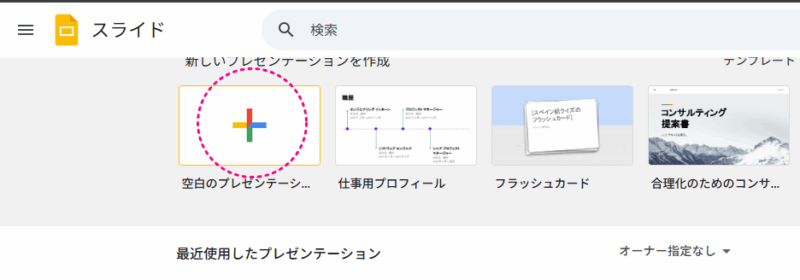
①空白のプレゼンテーションを開く
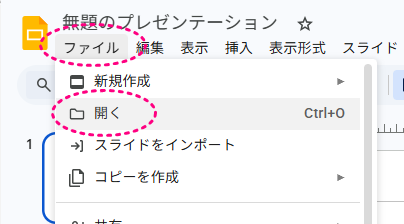
②「ファイル」から「開く」を選択
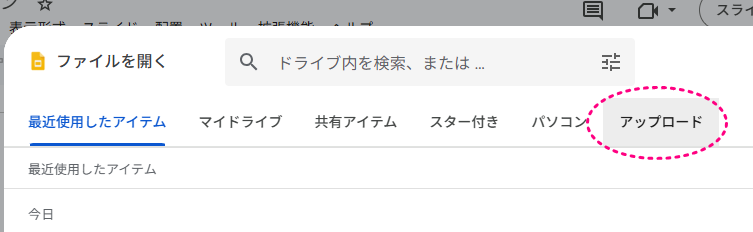
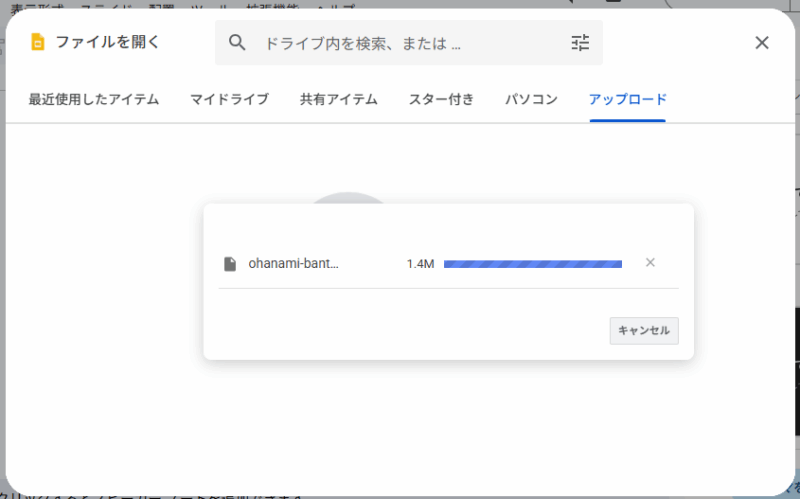
③アップロードを選択
読み込むのを待ちます。お使いのネット環境に依存します。
▼開いた状態。
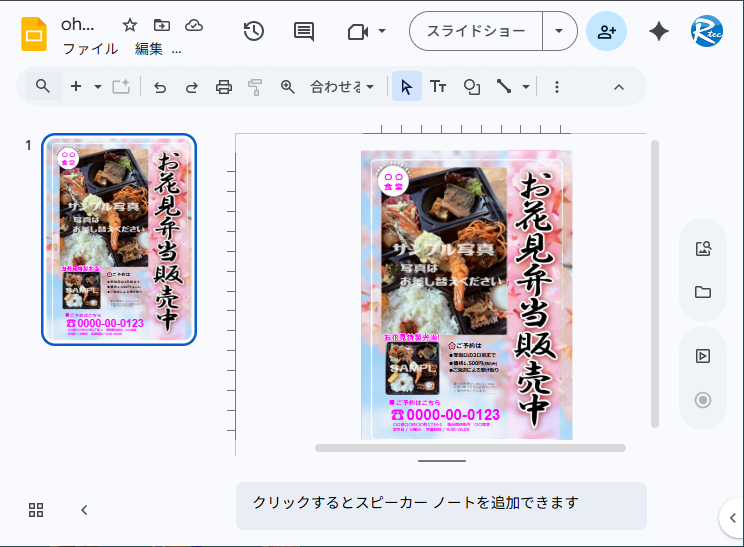
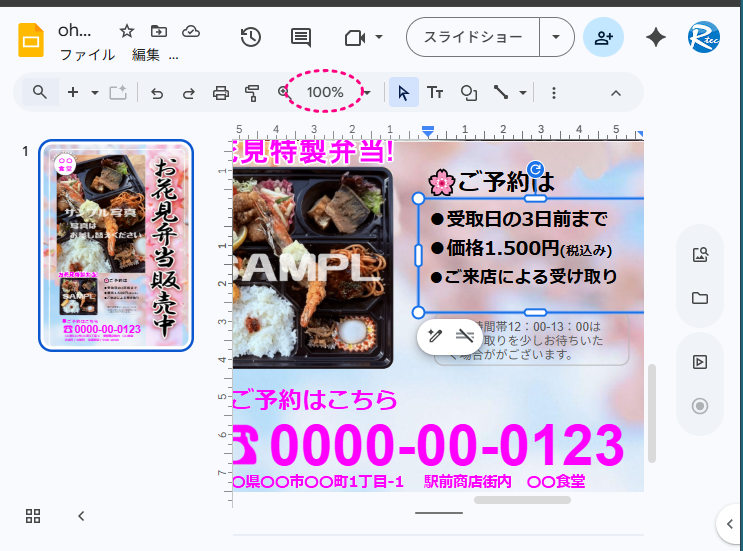
文字の修正には拡大すると使いやすくなります。
ツールバーの拡大率を上げるか、Ctrl+マウススクロールで拡大できます。
▼拡大した状態。
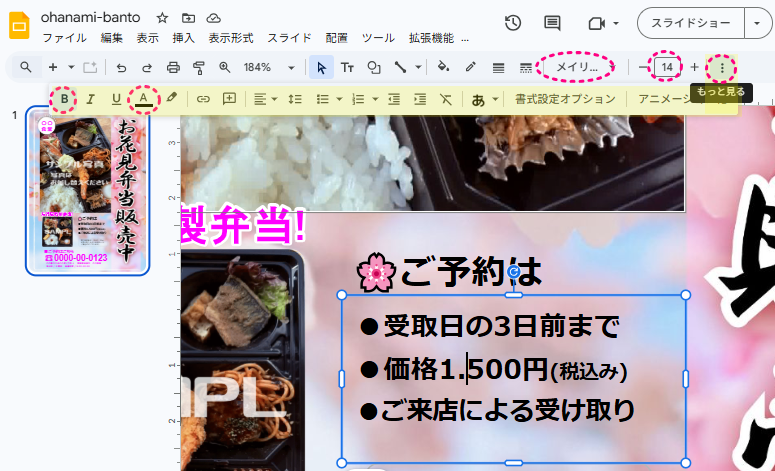
文字の編集
上部のツールバーに文字の編集ボタンがあります。
まずは文字をクリックして編集状態にすると、右の3点リーダから「B(太文字)」のツールバーを出す事ができます。
画像の変更・追加
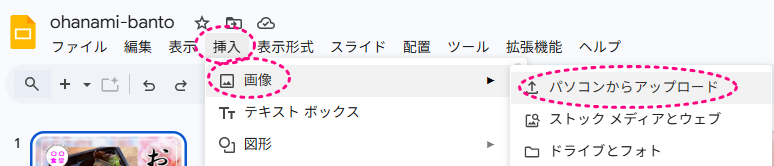
画像の差し替えには
ツールバーの「挿入」→「画像」→「パソコンからアップロード」
を選択し、サンプル画像を削除して、新しい画像と変更します。
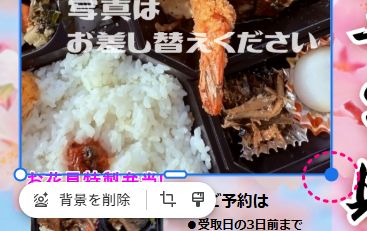
写真のサイズ調整は角をマウスで押さえ、拡縮すると縦横比を維持しつつサイズを変える事ができます。