A3印刷機で1Aポスターを作成する方法。
複合機には張り合わせられるように出力できる機能がある場合があります。お使いの印刷機のプロパティを確認し、下記の通りの方法が可能ならA1判以上のポスターの可能です。
※引き延ばし過ぎると画像が荒れる事があります。
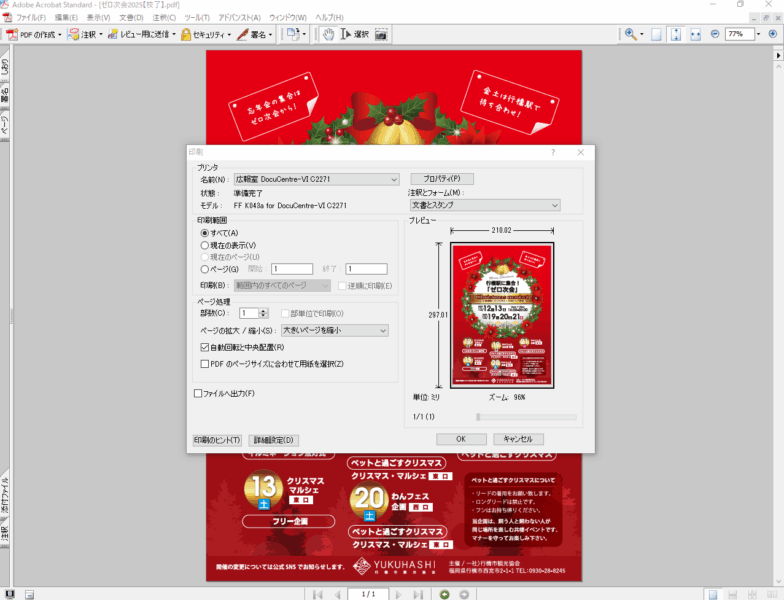
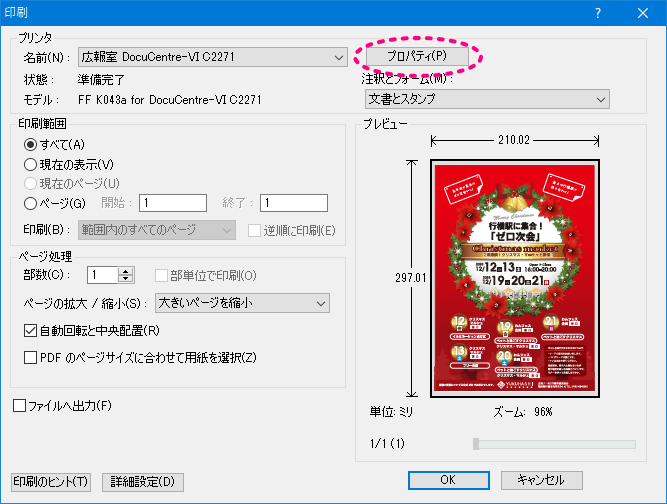
① 印刷ダイアログを開き「プロパティ」を選択
ポスター原稿を開いた状態で印刷を実行すると、印刷ダイアログが表示されます。
ここで、使用する複合機(富士通複合機)が選択されていることを確認し、
詳細設定を行うために「プロパティ」ボタンをクリックします。
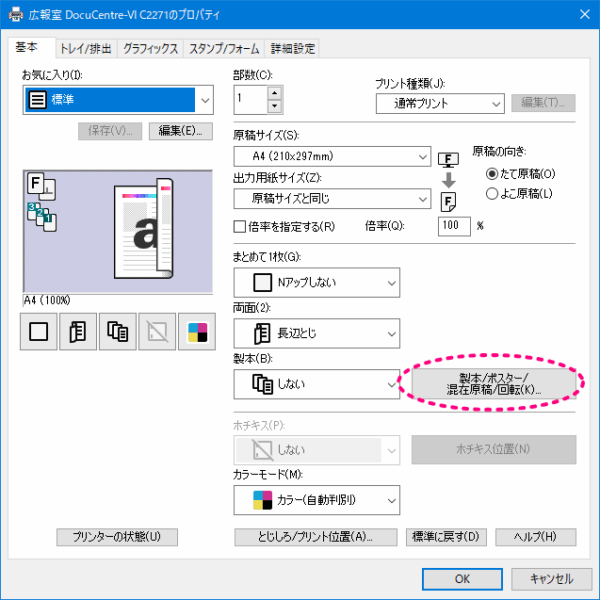
② 「製本/ポスター印刷」をクリック
印刷プロパティ画面が表示されたら、設定項目の中から
「製本/ポスター印刷」を選択します。
この機能を使うことで、1枚の原稿を複数枚に分割して印刷する設定が可能になります。
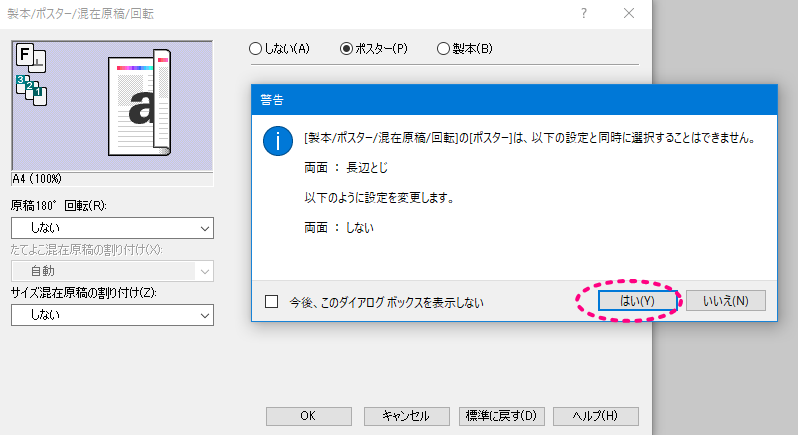
③ ポップアップの注意書きで「はい」を選択
ポスター印刷を選択すると、設定変更に関する注意書きのポップアップが表示されます。
内容を確認したうえで、「はい」をクリックし、設定を続行します。
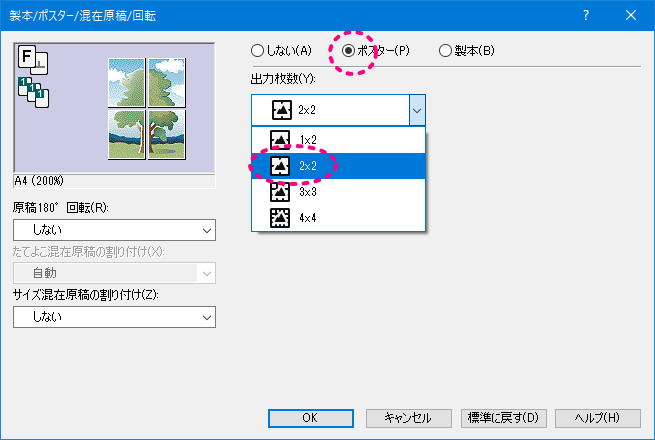
④ ラジオボタンで「ポスター」を選択し、2×2構成を指定
表示された設定画面で、ラジオボタンから「ポスター」を選択します。
次に、何枚構成で印刷するかを指定し、今回は
2×2(A3判4枚でA1サイズ相当) を選びます。
これにより、原稿が縦横2分割され、合計4枚に分かれて印刷されます。
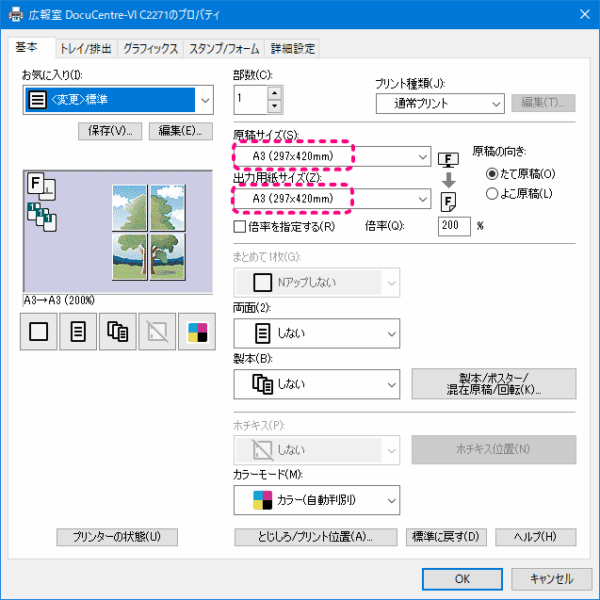
⑤ 印刷プロパティ画面に戻り、用紙サイズをA3に設定
設定を確定すると印刷プロパティ画面に戻ります。
ここで、出力用紙サイズを A3 に設定し、
A3用紙がセットされているトレイが選択されていることを確認します。
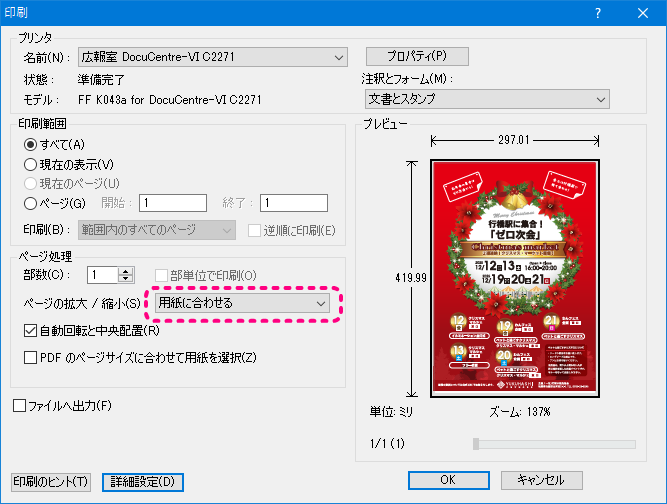
⑥ 印刷ダイアログに戻り、「ページの拡大/縮小」を「用紙に合わせる」に設定
印刷プロパティを閉じて印刷ダイアログに戻ったら、
「ページの拡大/縮小」項目を 「用紙に合わせる」 に設定します。
これにより、原稿が自動的に最適なサイズに調整され、
分割印刷が正しく行われます。
⑦ 印刷を実行
すべての設定を確認後、「印刷」をクリックします。
A3用紙4枚が1セットとして出力され、
貼り合わせ用のポスター印刷が完了します。
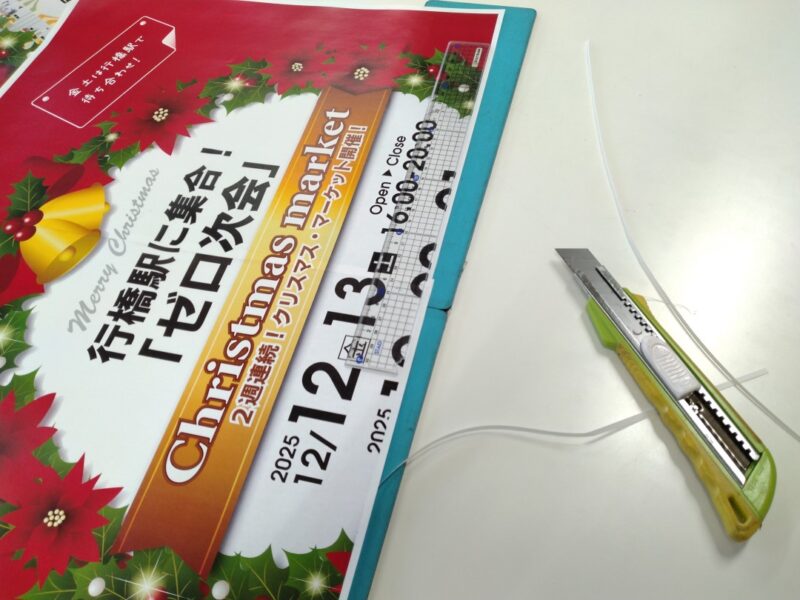
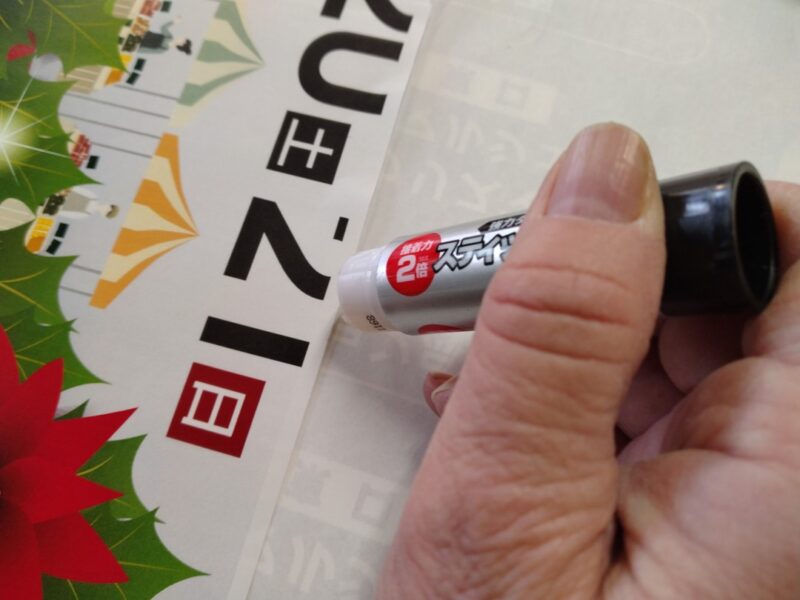
⑧ 余白をのりしろとして貼り合わせ、完成
印刷された4枚の用紙は、上下左右の余白を
のりしろとして利用しながら貼り合わせます。
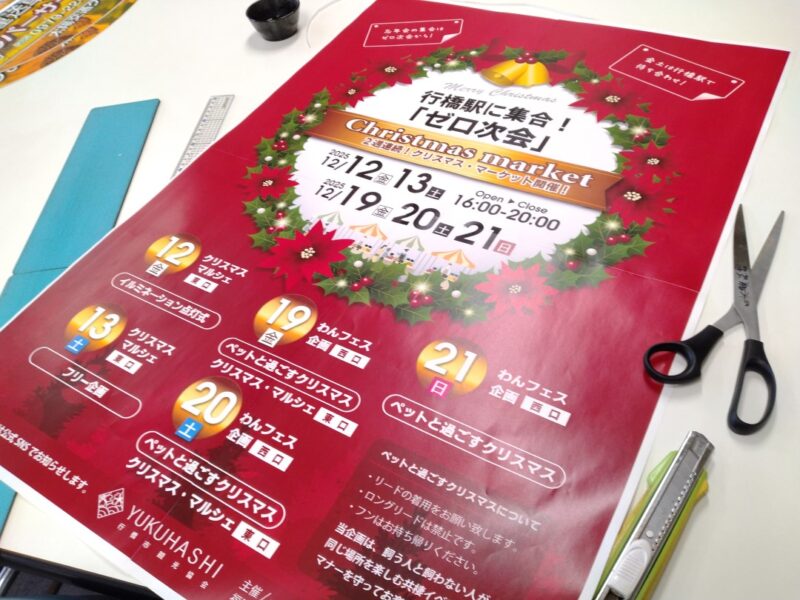
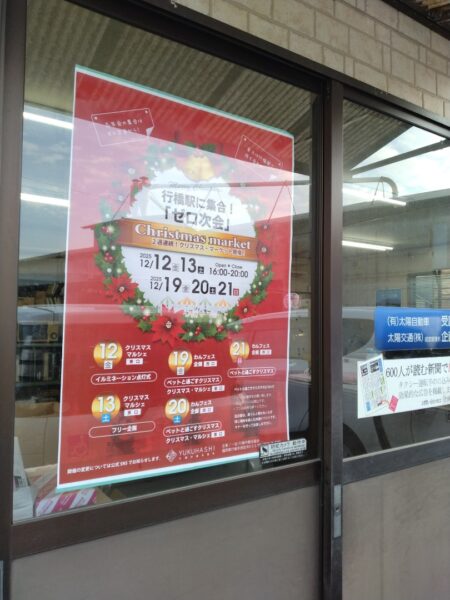
位置を合わせて固定することで、A1サイズのポスターが完成します。